|
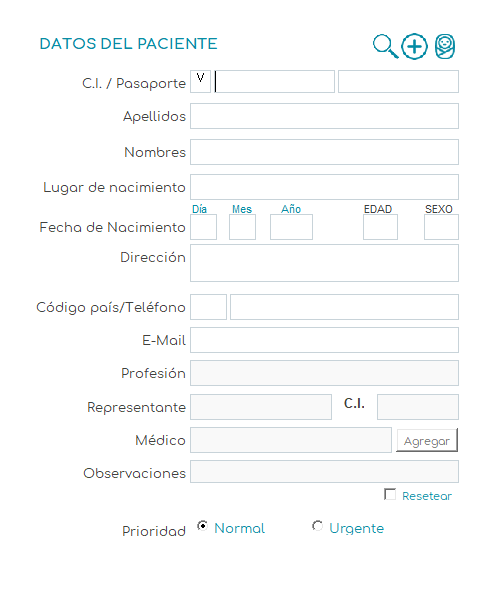
Datos del paciente
- Ingrese al menú
Transacciones/Recepción de pacientes
Si el paciente está registrado en el sistema
- Ingrese el número de cédula de identidad del mismo y presione Enter y el sistema cargará los datos del paciente.
Si el paciente no está registrado en el sistema
- Ingrese todos los datos del paciente que se muestran como requeridos
Si el paciente es un recien nacido (o no posee cédula de identidad)
- Ingrese los datos del representante
- Presione el botón Recien nacido y el sistema se encargará de generar el ID para el nuevo registro y trasladar los datos del representante a la posición reservada para éste.
Los campos con fondo blanco son los requeridos por el sistema para emitir la orden de exámenes. Si desea personalizar esta opción e indicar cuáles campos desea que sea obligatorios y cuales no, consulte Datos requeridos al facturar
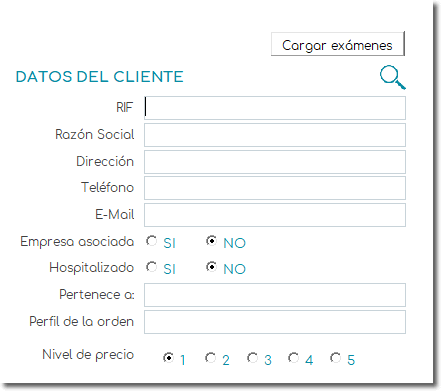
Datos del cliente
- Ingrese los datos del Cliente
- Si el paciente y el cliente son la misma persona, puede obviar este paso.
- En caso de que el paciente y el cliente (responsable del pago) sean personas diferentes, ingrese los datos del cliente.
- Si el cliente fuera una empresa con la cual su laboratorio tiene algún tipo de convenio de pago, seleccione la opción SI de la línea Empresa asociada.
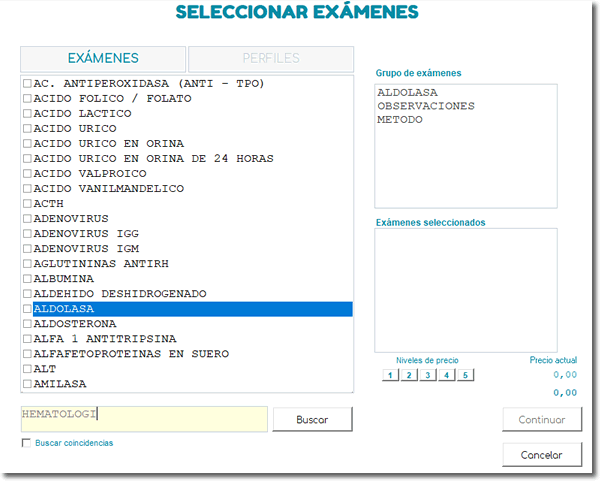
Selección de exámenes
- Presione el botón 'Cargar
exámenes' o la tecla de función F1 para visualizar la
lista de exámenes configurados.
- Ingrese el nombre del examen y
presione la tecla 'Enter' o el botón
'Buscar'
- Marque la casilla de selección
del examen deseado
Continue hasta
completar todos los exámenes requeridos.
Una vez haya seleccionado todos los exámenes requeridos,
- Presione el botón Continuar.
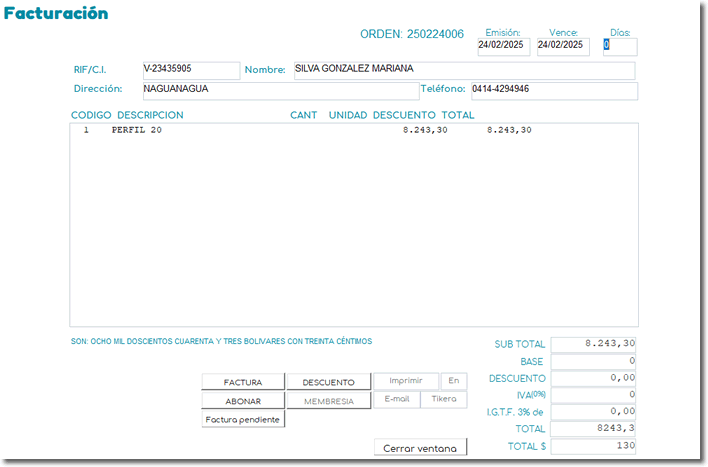
Aquí se muestra la pre-factura ya
elaborada y se ha guardado la orden de exámenes.
Una vez en este punto, tiene 3 posibles acciones.
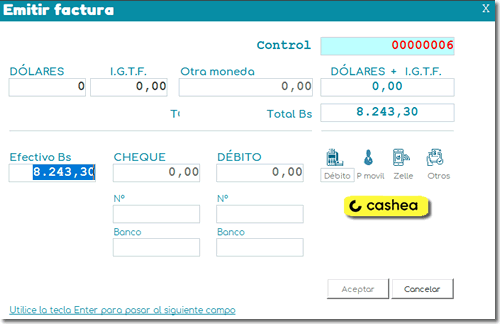
- Emitir la factura
- Presione el boton FACTURA
- Indique la forma de pago
- Presione el boton Aceptar
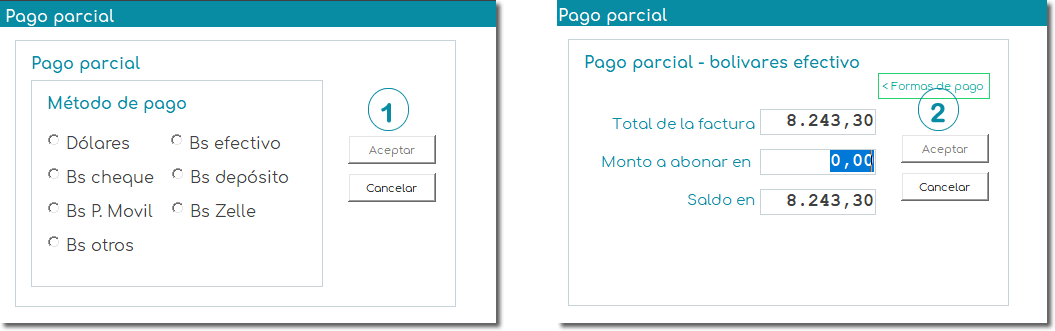
- Realizar un pago parcial o abono
- Seleccione el método de pago, ingrese el monto y presione Aceptar
- Ingrese el monto que va a abonar y presione Aceptar.
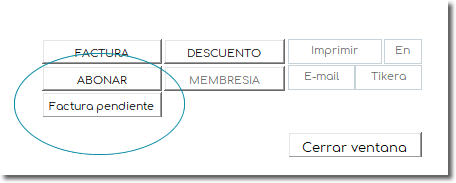
- Dejar la factura pendiente para ser emitida posteriormente junto a otras órdenes del mismo cliente
Existen diversas razones por las que en algunos momentos es necesario dejar una Factura pendiente:
|