- Ingrese al menú Transacciones/Recepción de laboratorios
- Ingrese los datos del laboratorio, o cliente
En caso de que el cliente no se encuentre registrado en el sistema, puede hacerlo directamente por este momento.
- Indique la cantidad de órdenes o pacientes que registrará.
De esta manera podrá registrar simultáneamente múltiples pacientes enviados por la empresa o laboratorio (cliente). Puede registrar desde 1 paciente hasta la cantidad que sea necesario de acuerdo a cada caso.
- Ingrese los datos del primer paciente
Cédula de identidad, nombre y apellido, fecha de nacimiento y sexo.
Si el paciente se encuentra registrado en el sistema, al ingresar la cédula de identidad se mostrarán sus datos, sino, debe ingresarlos directamente en el formulario.
En algunas ocasiones los clientes envían una lista de pacientes no incluyendo datos como cédula de identidad, por lo que CLC está preparado para generar un correlativo para suplir este dato.
Una vez completados los datos del primer paciente,
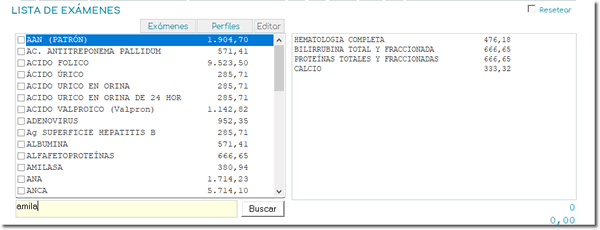
- Presione la tecla Enter para seleccionar los exámenes que se le aplicarán a este paciente.
En el cuadro de la izquierda que se muestra en la imagen, vaya buscando y seleccionando los exámenes que este paciente requiere.
En la lista de la derecha se irán mostrando aquellos ya seleccionados.
Completada la lista de exámenes para el primer paciente,
- Presione el botón siguiente ( > ) para registrar el próximo paciente.
Ahora ingrese el segundo paciente, y repita el procedimiento de seleccionar los examenes, esta vez para el segundo paciente. Luego haga lo mismo para el próximo paciente hasta completar la lista de pacientes.
Concluida la selección de exámenes de todos los pacientes:
- Presione el botón Totalizar, y luego,
- Presione el botón Facturar
- Proceda a emitir la factura siguiendo los pasos de Facturación pendiente