| |
 |
Soporte Técnico |
|
|
| |
|
|
| |
|
|
| |
|
|
|
|
|
|
|
|
|
|
|
|
|
|
| |
|
|
| |
CONFIGURACIÓN AVANZADA
|
|
| |
|
|
| |
Otras Configuraciones |
|
| |
CLC Laboratorios dispone de opciones avanzadas de configuración que nos permiten, por decirlo así, afinar el comportamiento del sistema de acuerdo a las necesidades del laboratorio.
Para acceder a las opciones avanzadas de configuración de CLC, ingrese por el menú Configuración/Otras configuraciones.
Allí se encuentran las siguientes funciones: |
|
| |
Datos requeridos al facturar |
|
| |
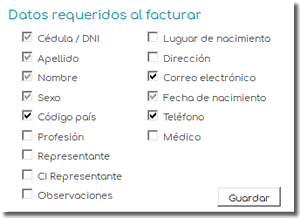
Con esta configuración le indicamos al sistema qué datos son obligatorios al generar una factura.
|
|
| |
|
|
| |
Algunos datos no son opcionales, por ejemplo: cédula de identidad del paciente, nombre, sexo, edad (fecha de nacimiento). Del mismo modo, si se desea que CLC realice los envíos de resultados por correo o por WhatsApp, se requiere que los ítems Correo electrónico y Teléfono estén marcados como necesarios.
|
|
| |
Notificaciones del Sistema |
|
| |
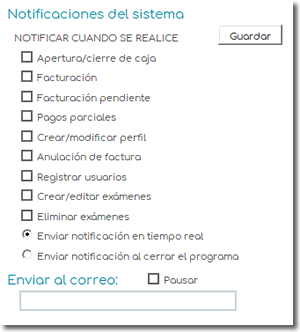
CLC puede enviar un correo con los detalles de las operaciones críticas dentro del laboratorio. Esta característica mantiene un flujo de información en segundo plano entre el laboratorio y el dueño o administrador del mismo, de manera directa y remota.
Entre las notificaciones disponibles se encuentran:
- Abertura o cierre de caja3
- Emisión o anulación de facturas.
- Facturación pendiente.
- Pagos parciales.
- Creación, modificación o eliminación de exámenes.
- Creación, modificación o eliminación de perfiles de exámenes.
- Registro de usuarios.
|
|
| |
Para activar esta función:
- Marque las casillas correspondientes a las funciones deseadas.
- Ingrese una dirección de correo a la cual le llegarán las notificaciones.
- Indique si desea recibir las notificaciones en tiempo real o prefiere que le lleguen al final de cada jornada.
- Presione el botón Guardar.
|
|
| |
Otras opciones del Sistema |
|
| |
|
|
| |
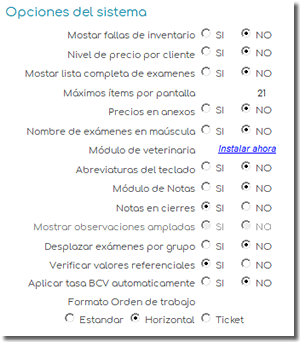
- Mostrar fallas de inventario al iniciar:
El sistema le muestra una lista con todos aquellos insumos que hayan llegado a la cantidad mínima requerida.
- Mostrar lista completa de exámenes al facturar:
El sistema le permite que se muestre la lista completa o parcial de exámenes, permitiendo de esta manera la carga más rápida al facturar.
- Mostrar precio de exámenes en anexos de facturas.
- Convertir nombre de exámenes a mayúsculas.
- Instalar Módulo de veterinaria.
- Utilizar abreviaturas del teclado.
- Desplazar exámenes por grupo:
Ubica cada examen al comienzo de la lista, esto mejora la legibilidad de la orden.
- Verificar valores referenciales al editar.
- Aplicar tasa del BCV automáticamente al iniciar.
- Selección del formato de las Órdenes de trabajo:
Permite seleccionar entre los formatos Estandar, Horizontal y formato de ticket para las órdnes de trabajo.
|
|
| |
Descuento a clientes asiduos |
|
| |
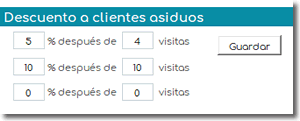
Podemos configurar una política de fidelización mediante un programa de descuento dirigido a clientes asiduos, de manera que constituya una especie de membresía. Este sistema permitiría otorgar descuentos que dependerían de la cantidad de visitas realizadas al laboratorio, incentivando así la continuidad y premiando la lealtad.
|
|
| |
|
|
| |
En la imagen anterior se muestra la aplicación de una política de fidelización que otorga a los clientes un descuento del 5% a partir de la cuarta visita. Asimismo, aquellos que hayan superado las diez visitas reciben un beneficio aún mayor, accediendo a un descuento del 10% como reconocimiento a su lealtad.
|
|
| |
Modificación temporal de precios |
|
| |
Esta función nos permite establecer un cronograma de precios donde podremos fijar descuentos o recargos de precios de manera temporal.
|
|
| |
|
|
| |
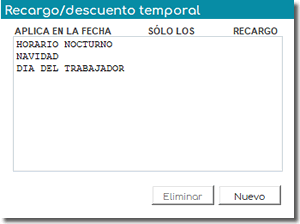
En la imagen anterior podemos ver que existen 3 modificaciones temporales de precio
- Horario nocturno
- Navidad y
- Día del trabajador
De acuerdo a este cronograma, el sistema aplicará un descuento o un recargo llegadas esas fechas.
Configurar una modificación de precios
|
|
| |
- Ingrese por el menú Configuración/Otras configuraciones
- Seleccione la ficha Recargo / Descuento temporal y presione el botón Nuevo
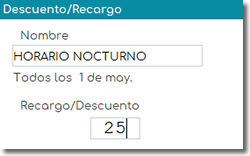
- Ingrese el nombre y el porcentaje a aplicar
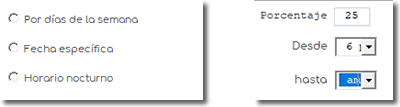
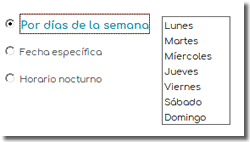
- Haga clic sobre la opción Horario nocturno
- Seleccione la hora de inicio y la hora de finalización del horario nocturno.
- Presione el botón Guardar
|
|
| |
Para crear una modificación temporal de precio para un día específico del año, por ejemplo NAVIDAD, repita los pasos 1, 2 y 3, luego
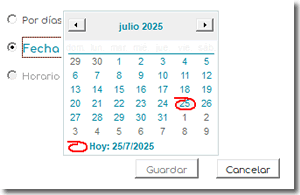
- Seleccione la opción Fecha específica, seleccione la fecha y
- Presione el botón Guardar para finalizar
Si la modificación temporal de precios es para un día específico de la semana, siga los mismos pasos que el anterior, pero esta vez, indique el día de la semana a que aplicará la modificació de precio.
|
|
| |
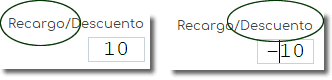
Para todas las modificaciones temporales de precio aplica:
- Para aplicar un recargo: indique el porcentaje, por ejemplo 10.
- Para aplicar un descuento: indique el porcentaje precedido del signo negativo ( - ), por ejemplo: -10.
|
|
| |
Notas en presupuestos |
|
| |
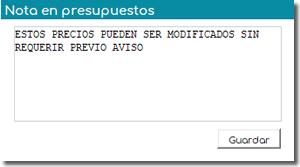
Cuando deseamos que en los presupuestos que enviamos se muestre una nota al píe de página, utilizamos esta función.
|
|
| |
|
|
| |
Para cambiar la nota en píe de página en presupuestos, basta con modificar el texto (Máx: 250 caracteres) y presionar el botón Guardar.
|
|
| |
Funciones reservadas |
|
| |
Existen 2 funciones que están reservadas para el uso exclusivo CLC Laboratorios:
- Configuración Regional
Mantiene la configuración del país para aplicar a todos los formatos: separador decimal, separador de miles, tipo de moneda utilizada, ente fiscal, entre otras.
- Alicuotas de impuestos:
Contiene las alicuotas fijadas por el ente fiscal que aplicarán para los impuestos IVA y el IGTF.
Ambas funciones vienen predeterminadas y no pueden ser modificadas por el usuario.
|
|
| |
|
|
| |
|
|
| |
|
|