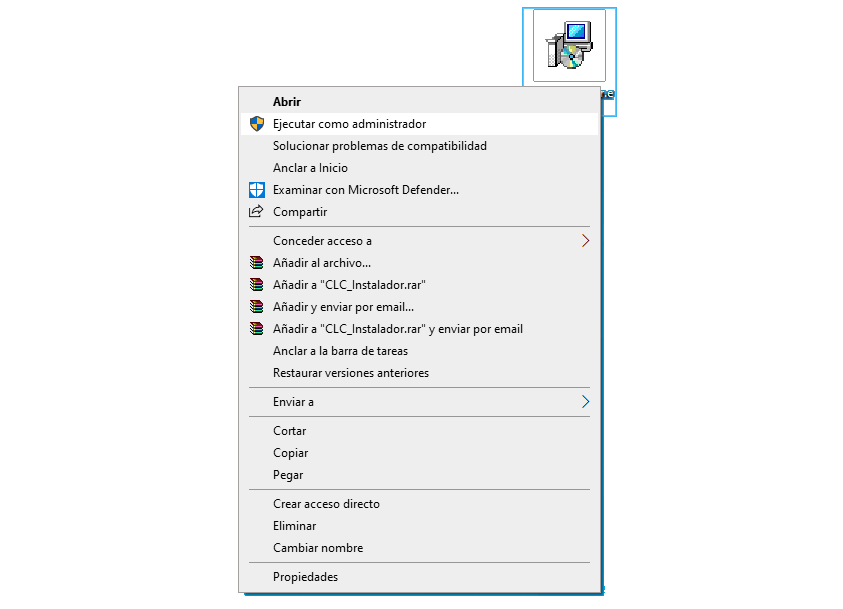
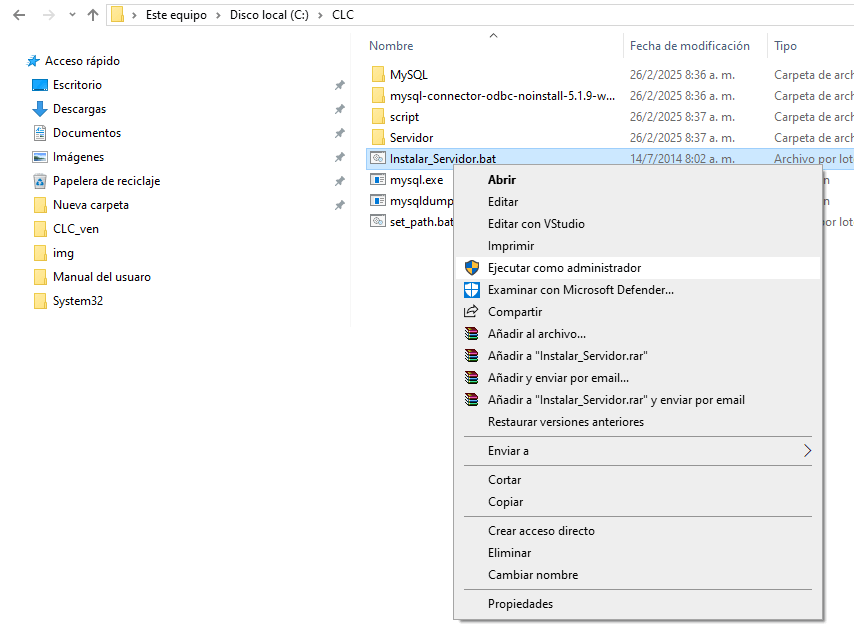
Utilizando el botón secundario del muouse, seleccione la opción Ejecutar como administrador
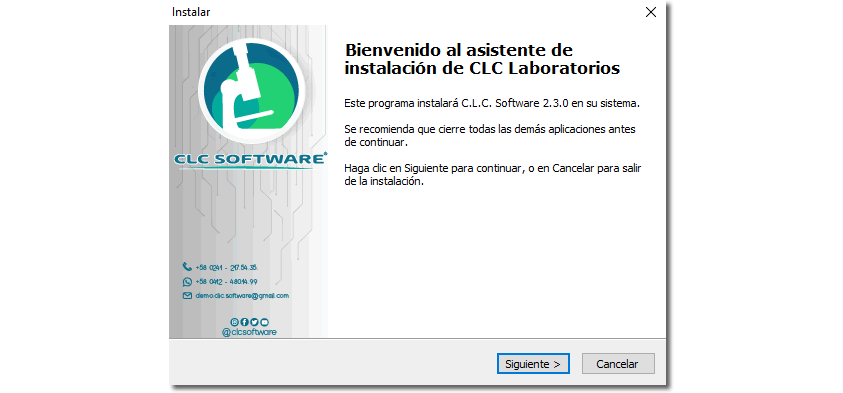
Se inicia el proceso de instalación
Presione el botón Siguiente para comenzar y complete la instalación de CLC Laboratorios.
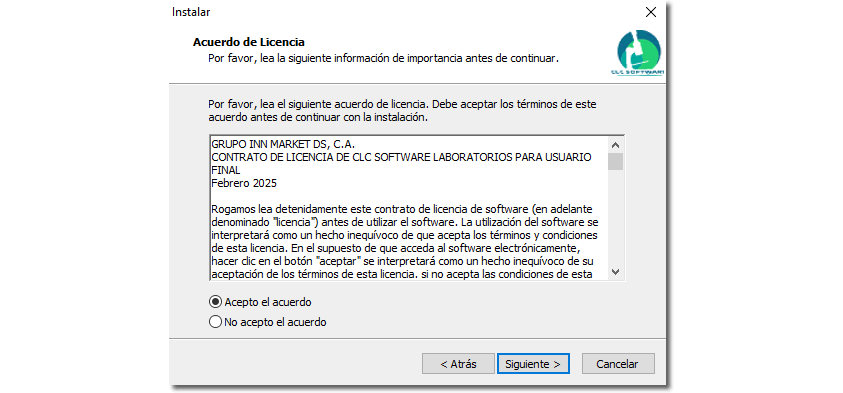
Lea el y acepte el acuerdo de licencia que se muestra y presione el botón Siguiente.
Si una vez leído el acuerdo de licencia, no está de acuerdo con él, presione el botón Cancelar para salir del instalador.
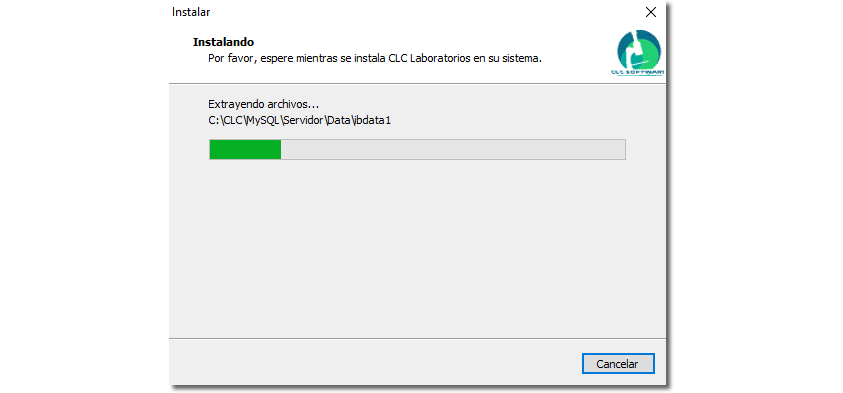
Espere hasta que finalice el proceso de instalación.
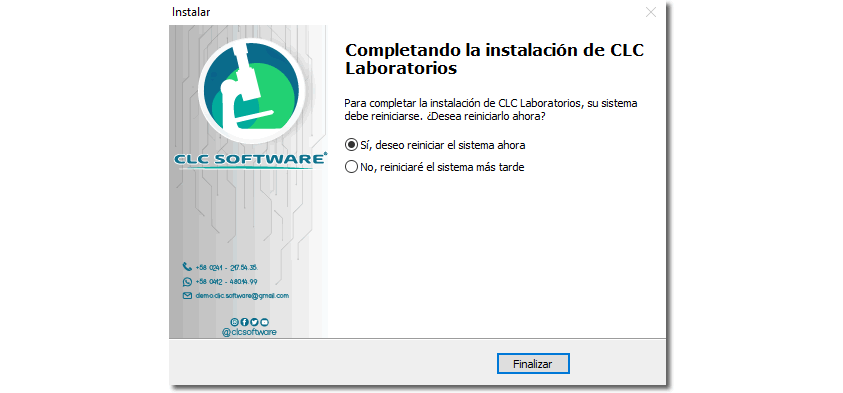
Presione el botón Finalizar y espere que se reinicie su PC.
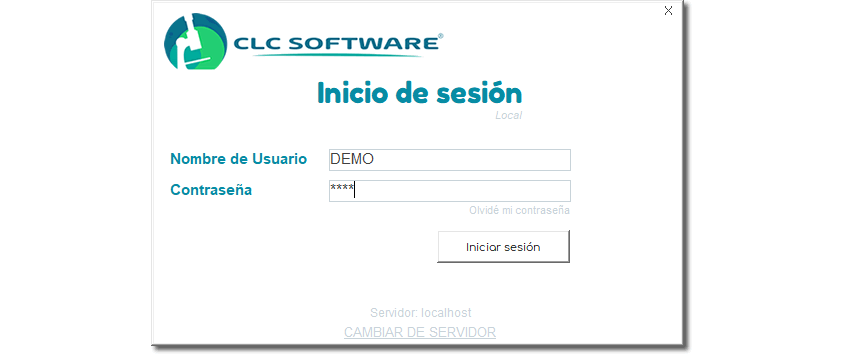
Una vez reiniciada la PC ubique el icono de CLC en el escritorio de Windows y haga doble clic sobre él para iniciar.
Utilice como nombre de usuario: DEMO y contraseña: DEMO (ambas en mayúsculas)
En este punto CLC Laboratorios ya fue instalado correctamente en su PC y ya puede iniciar con la etapa de evaluación del mismo.
NOTA IMPORTANTE:
La instalación de CLC Laboratorios en su PC requiere de los privilegios de administrador ya que, de manera desatendida, realizará la instalación y configuración de la base de datos así como el motor de base de datos MySQL.
Si al finalizar la instalación no inicia CLC Laboratorios, puede comunicarse con soporte técnico a través del número +58 0414-4132841, telefónicamente o por WhatsApp.
Si desea realizar manualmente la instalación del motor de la base de datos, siga las instrucciones: Instalación manual de MySQL