| |
 |
Soporte Técnico |
|
|
| |
|
|
| |
|
|
| |
|
|
|
|
|
|
|
|
|
|
|
|
|
|
| |
|
|
| |
CONFIGURACIÓN DE IMPRESIÓN
|
|
| |
|
|
| |
Configuración de Impresión |
|
| |
La configuración de impresion en CLC Laboratorios está básicamente dirigida a las factura y los resultados. El resto de los documentos que se imprimen tienen un formato predeterminado fijo. Por ejemplo, las Notas de crédito utilizarán el mismo formato utilizado para imprimir las facturas.
Por esta razón nos centraremos en esos dos aspecto.
|
|
| |
Formato de impresión de Resultasos |
|
| |
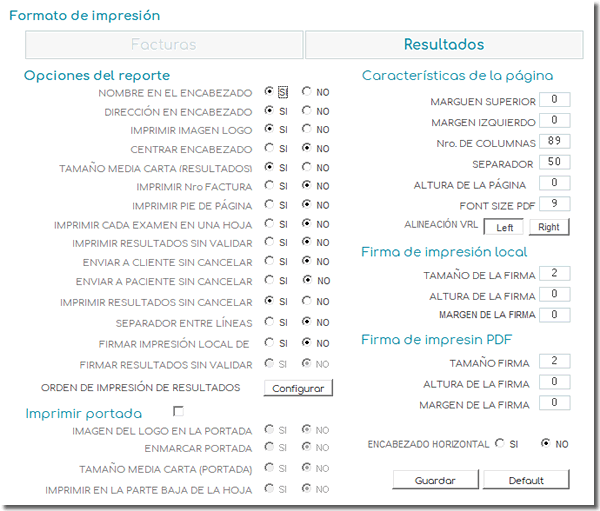
Para acceder la configuración de impresión de los resultados, ingrese por el menú Configuración/Impresión y seleccione la ficha Resultados.
|
|
| |
|
|
| |
Opciones del formato de impresión de resultados |
|
| |
En esta sección encontrará las diferentes opciones que posee el sistema para imprimir los resultados. En la mayoría de los casos su nombre ya da a entender su funcionabilidad.
|
|
| |
|
|
| |
Por ejemplo, cuando decimos Dirección en el encabezado queremos que se muestre o no la dirección del laboratorio en el encabezado del reporte. Lo mismo ocurre con Nombre en el encabezado o Imprimir logo.
En la siguiente imagen podemos ver cómo se imprimirá habiendo seleccionado la opcion SI de las líneas:
- Imprimir logo
- Imprimir nombre
- Imprimir direccin
- Centrar encabezado
Mientras que en la siguiente imagen vemos la siguiente configuracion
- Imprimir logo: SI
- Imprimir nombre: NO
- Imprimir dirección: SI
- Centrar encabezado: NO
Es decir, podemos hacer todas las combinaciones que sean necesarias hasta lograr la configuración de impresión que deseemos y se ajuste a nuestras necesidades.
Si en la imagen del logo que posee nuestro laboratorio ya se encuentra el nombre o la dirección, sería redundante que aparezca el nombre y la dirección impresa.
O si la hoja donde vamos a imprimir los resultados ya posee de manera preimpresa el logo o los datos del laboratorio, entonces podemos optar por no imprimir estos datos. |
|
| |
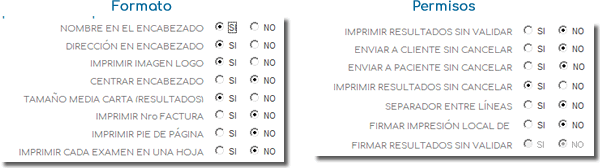
Podemos observar en la siguiente imagen que las primeras opciones (izquierda) se refieren principalmente al formato del reporte, mientras que las de la derecha habilitan o deshabilitan funciones, es decir, otorgamos o no permiso para realizarlas.
De esta manera podemos impedir que un resultado se imprima si el mismo aún no ha sido cancelado, o que no aparezca la firma del bioanalista responsable si ésta no ha sido validada por el mismo, seleccionando las opciones NO de las líneas:
- Imprimir sin cancelar
- Firmar resultados sin validar
Igualmente esta permisología aplica para el envío de los resultados a través de correo electrónico o por WhatsApp.
- Enviar al cliente sin cancelar
- Enviar al paciente sin cancelar
|
|
| |
Imprimir portada |
|
| |
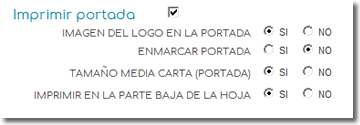
Para activar la impresión de portadas de los resultados, marque la casilla Imprimir portada.
Existen varias opciones de impresión de la portada
- Logo en la portada,
- Tamaño,
- Posición
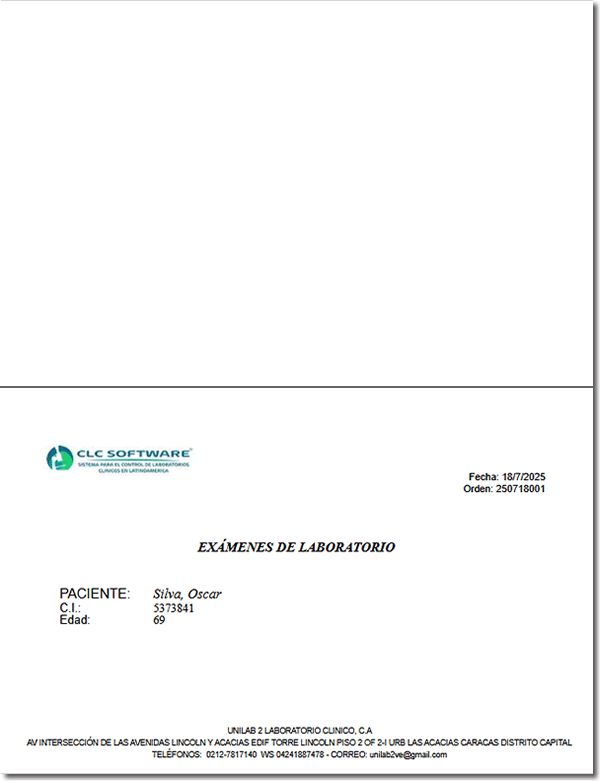
En la siguiente imagen se puede apreciar una portada impresa con las siguientes opciones:
- Imagen del logo: SI
- Enmarcar portada: NO
- Tamaño media carta: NO
- Imprimir en parte baja de la hoja: SI
Este formato permite doblar la hoja para utilizarla tipo sobre y guardar en él los resultados
|
|
| |
Características de la página / Firmas |
|
| |
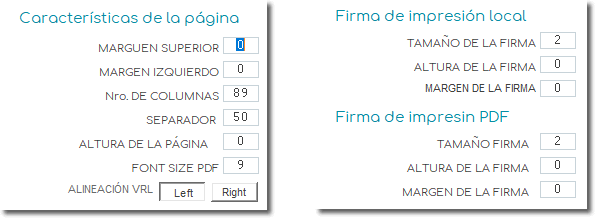
Normalmente estos controles no requieren modificación. Sin embargo, podríamos modificar algunos parámetros si fuese necesario
Con respecto a las características de la página:
- Margen superior
- Margen izquierdo
- Número de columnas
- Separador
- Altura de la pÁgina
- Tamaño de la fuente de impresión.
Igualmente podríamos modificar algunos parámetros con respecto a la firma: el tamaño, altura y margen, tanto de la firma para documentos impresos como para la firma que se utilizará para los documentos en formato PDF.
IMPORTANTE:
Se sugiere que, tanto las características de la página como los parámetros de firmas no sean modificados por el usuario.
|
|
| |
Predeterminar impresoras |
|
| |
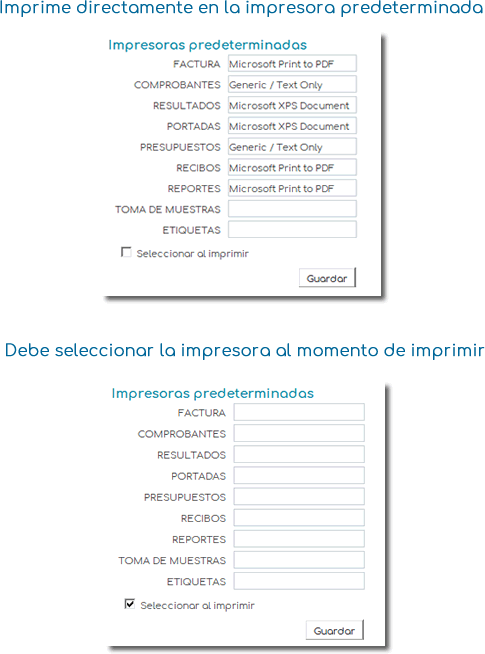
Al predeterminar la impresora, el sistema envía el documento directamente a esa impresora. Es decir, no pregunta el nombre de la impresora que utilizaremos.
Para predeterminar la impresora según el documento ingrese por el menú Configuración/Impresión.
Si predetermina la impresora a utilizar según el documento, CLC imprimirá directamente en ella cuando presione el botón imprimir.
Si utiliza la opción Seleccionar al imprimir, el sistema le preguntará qué impresora desea utilizar.
IMPORTANTE:
- Si cuenta con una sola impresora en su pc o red local, no es necesario predeterminar la impresora de acuerdo al documento a imprimir.
- CLC Laboratorios puede utilizar cualquier impresora que esté configurada en su pc, siempre que Windows la reconozca.
|
|
| |
|
|
| |
|
|
| |
|
|