| |
CONFIGURACIÓN - EXÁMENES |
|
|
CLC Laboratorios cuenta con apróximadamente 460 exámenes o pruebas de laboratorio preconfiguradas junto a sus valores referenciales estándar. En la mayoría de los casos esta carga inicial es suficiente, no obstante, el sistema le permite la creación de nuevos exámenes así como la modificación de cualquiera de ellos y sus valores referenciales.
Por lo que nos centraremos en estos tres aspectos:
- Crear nuevas pruebas o exámenes
- Modificación de pruebas o exámenes existentes
- Creación y modificación de valores referenciales
- Otras configuraciones
Antes de comenzar, vamos a ver los 2 principales tipos de configuración de exámenes que maneja CLC Laboratorios.
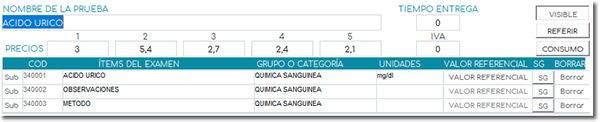
- Pruebas simples o lineales, por ejemplo, Ácido úrico, Cloro, Glicemia, entre otros.
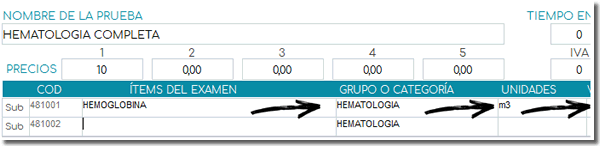
- Pruebas compuestas o de múltiples líneas
Tanto al primer tipo de pruebas como al segundo tipo le llamamos así exclusivamente por su estructura visual a la hora de configurarlas e imprimirlas. Es decir, su nombre no guarda relación con la prueba en sí sino con: si bajo su nombre contiene 1 o más ítems.
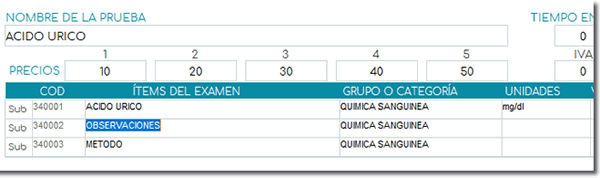
En la imagen anterior podemos notar que el examen Ácido úrico estructuralmente está compuesto de una sola línea.
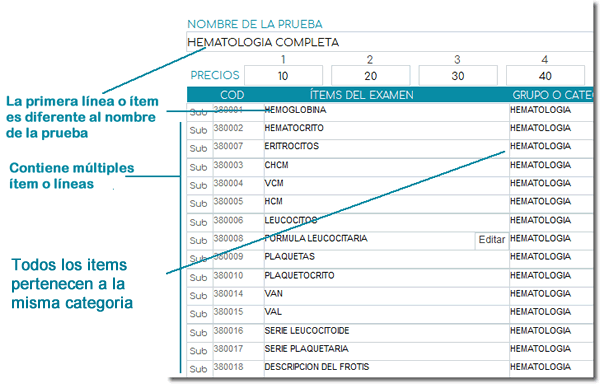
En la siguiente imágen veremos un ejemplo de un examen de estructura tipo compuesta o de múltiples líneas:
Hecha esta aclaratoria, comencemos a explicar cómo se crean los 2 tipos de examenes
|
| |
|
| |
CREAR NUEVAS PRUEBAS O EXÁMENES |
Exámenes simples o lineales |
- Ingrese por el menú Configuración /Exámenes
y presione el botón Nuevo (+)
Aquí se mostrarán los campos donde debe ingresar el Nombre de la prueba, el precio, IVA (si aplica), Grupo o categoría a la que pertenece el examen, las unidades utilizadas.
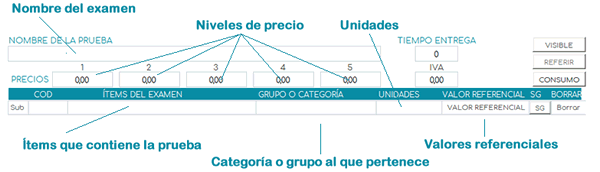
- Nombre: el nombre en sí que llevará dicha prueba
- Precios: los diferentes precios que tendrá la prueba.
Como se puede observar, cada examen puede tener hasta 5 niveles de precio, siendo el precio 1 el que el sistema utilizará para emitir facturas, por lo que los otros cuatro precios son opcionales.
- Ítem del examen: en el caso de los exámenes simples o lineales el nombre del examen es el mismo que utilizará para el primer ítem.
- Grupo o Categoría: todos los exámenes pertenecen a un grupo o categoría, por ejemplo, el Ácido úrico pertenece a la categoría Química clínica o Química sanguínea.
El sistema utilizará este dato para el correcto ordenamiento tanto para la edición como la impresión de los resultados . Se trata de un parámetro indispensable.
- Adicionalmente puede registrar las líneas Observaciones y Método si el examen que está configurando así lo requiere.
Utilizando el mismo ejemplo del ácido úrico quedaría de la siguiente manera:
Para finalizar, presione el botón Guardar que se encuentra en la parte inferior del formulario.
|
| |
Pruebas compuestas o de mútiples líneas |
Los pasos para la creación de un examen compuesto o de múltiples líneas es básicamente igual que el modelo de pruebas simples, aunque con algunas pequeñas diferencias:
- Ingrese por el menú Configuración /Exámenes
y presione el botón Nuevo (+)
- Ingrese los datos que se le solictan a continuación:
- Nombre: el nombre en sí que llevará dicha prueba
- Precios: los diferentes precios que tendrá la prueba.
Como se puede observar, cada examen puede tener hasta 5 niveles de precio, siendo el precio 1 el que el sistema utilizará para emitir facturas, por lo que los otros cuatro precios son opcionales.
- Ítem del examen: en el caso de los exámenes compuestos o de múltiples líneas las líneas o ítems no llevan el mismo nombre del examen.
- Grupo o Categoría: todos los ítems deben pertenecer al mismo Grupo o categoría y no debe ser igual al nombre del examen.
- Adicionalmente puede registrar las líneas Observaciones y Método si el examen así lo requiere.
|
Para ambos casos, exámenes simples o exámenes compuestos, la manerera de desplazarse entre líneas es utilizando la tecla Enter del teclado.
Es decir, al presionar la tecla Enter, se irá desplazando al próximo campo hasta llegar al final donde se abrirá una nueva línea para que ingrese el nombre del próximo ítem.
|
| |
|
| |
MODIFICACIÓN DE EXÁMENES EXISTENTES |
|
La modificación de exámenes ya existentes es, desde luego, mucho más rápida y fácil de procesar. Bastaría conocer algunos detalles como: eliminar ítems no deseados, agregar un nuevo ítem, modificar las unidades de un examen, cambiar de grupo o categoría, entre otras opciones más.
|
Para modificar un examen o prueba ya existente
- Ingrese por el menú Configuración/Exámenes
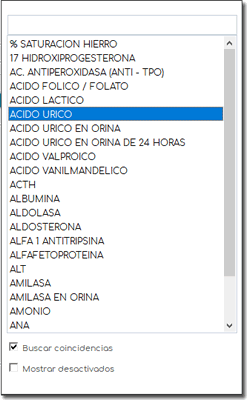
- Presione Buscar (imagen de la lupa), ubique y seleccione el nombre del examen a modificar.
Al seleccionar de la lista el examen al que pretende realizar cualquier modificación, el mismo se motrará inmediatamente.
Estando aquí,
- Si desear cambiar el título de la prueba, modifique la casilla Nombre de la prueba.
- Para modificar cualquiera de los ítems basta con posicionarse en él e ingresar el nuevo nombre.
- Desde luego, también puede modificar el precio de la prueba, cambiando los valores de las casillas Precio 1, 2, 3, 4 y 5. Puede modificar 1 nivel de precio o todos si así es requerido.
- Igual aplica para la casilla Grupo o categoría y la casilla Unidades.
- Si desea borrar una de las líneas, presione sobre el botón Borrar de la línea. (ver nota importante)
- Para agregar un nuevo ítem a la prueba, posicione el mouse en la última línea existente y presione la tecla Enter hasta que se abra una nueva línea en la parte inferior, luego allí puede ingresar el nombre del nuevo ítem.
Una vez realizada la modificación deseada al examen, presione el botón Modificar para guardar los cambios.
También puede borrar por completo el examen presionando el boton Eliminar que se aprecia en la imagen anterior.
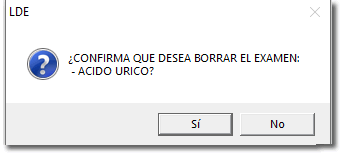
En ambos casos, el sistema le pedirá que confirme la acción antes de continuar.
NOTA IMPORTANTE:
Tanto eliminar por completo una prueba como borrar un de sus ítems podría ocasionar algún tipo de daño irreversible a la integridad referencial de los datos.
Antes de realizar cualquiera de las acciones mencionadas asegúrese que dicha prueba o ítem de la prueba no hayan sido utilizados con anterioridad en una orden de exámenes emitidas con anterioridad.
De ser así, se sugiere no realizar dicha modificación y, en su lugar, cree una nueva prueba para sustituir la actual.
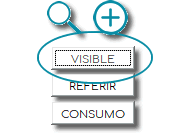
Para que no se vuelva a mostrar la prueba anterior (la que ya no deseamos) cambie su estatus a No visible desactivando el botón VISIBLE que se encuentra en la parte superior derecha del entorno.
|
| |
|
| |
VALORES REFERENCIALES |
Los valores referenciales de una prueba o examen podemos dividirlos en 2 tipos:
- Valores referenciales lineales o cortos,
- Valores referenciales largos
Valores referenciales lineales o cortos Son aquellos que siempre podremos visualizar del lado derecho del resultado, por ejemplo, cuando vemos una línea el Ácido úrico, podemos notar del lado derecho del resutlado los valores referenciales que aplican a dicho examen:
Valores referenciales largos o compuestos
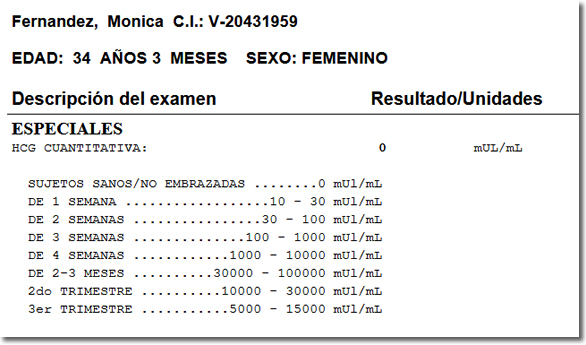
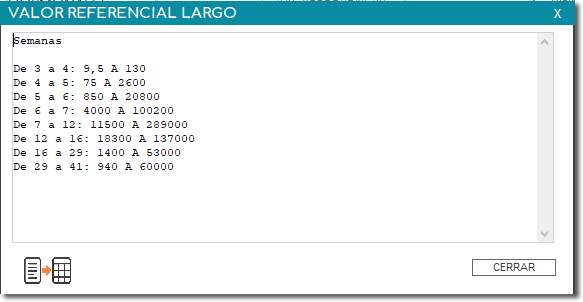
Este modelo de valores referenciales lo utilizamos especialmente cuando requerimos que se muestre no sólo el valor de acuerdo al paciente que está siendo objeto de la prueba, sino que más bien, queremos mostrar una tabla comparativa que permita tanto al paciente como al personal médico realizar una análisis más detallado:
Podemos ver en la imagen que muestran los valores referenciales adecuados, de acuerdo a las semanas.
|
Ahora vamos a ver cómo se crear cada tipo de valor referencial.
Para crear una valor referencia, bien sea del tipo largo o lineal, previamente debe ya existir el examen al cual le agregaremos dichos valores.
Crear Valores Referenciales Lineales o cortos
- Ingrese por el menú Configuración/Exámenes, ubique y seleccione el examen
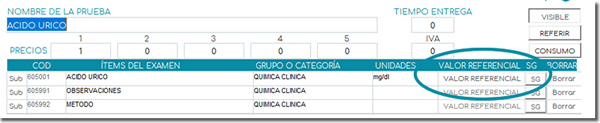
Haga clic sobre la etiqueta Valores referenciales en la línea que corresponde al examen.
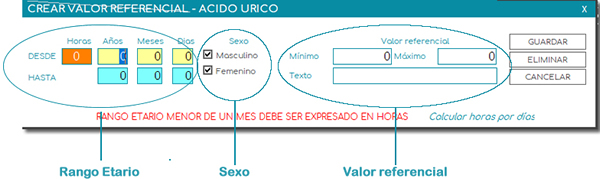
Para configurar los valores referenciales debemos tomar en cuenta los siguientes aspectos:
- Rango etario (edad del paciente) al cual aplicarán estos valores
- Sexo del paciente
- Valor mínimo y máximo.
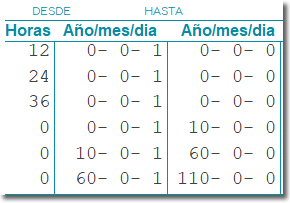
En la siguiente imagen ilustraremos 3 ejemplos:
- Valor referencia que aplca a pacientes de 1 día de nacidos a 10 años (Ejemplo 1)
- Valor referencial que aplica a pacientes de 10 años y 1 dia a 60 años (Ejemplo 2)
- Valor referencial que aplica a pacientes de 60 años 1 un dia a 110 años (Ejjemplo 3)
Para finalizar con el punto del rango etario debemos aprender cómo crear un valor referencial para pacientes de horas de nacidos.
Para ello utilizaremos la casilla Horas e ingresaremos en ella hasta cuantas horas aplica el valor referencial.
Por ejemplo, podemos crear una valor referencial para pacientes de hasta 12 horas de nacidos, otro para pacientes de hasta 24 horas de nacidos y otro para pacientes de hasta 36 horas de nacidos.
Analizando la imagen anterior nos encontramos los siguientes rangos etarios:
- Hasta 12 horas de nacido
- Hasta 24 horas de nacido
- Hasta 36 horas de nacido
- De 1 día de nacido hasta 10 años de nacido
- De 10 años y 1 día de nacido hasta 60 años
- De 60 años y 1 día de nacido hasta 110 años
Cuando el rango etario en horas se sobrepone a los días, el sistema tomará en cuenta solo las horas para realizar el cálculo del valor referencial. Ejemplo de esto es, si existe un valor que de hasta 36 horas y otro de 1 día a 10 años, el sistema priorizará las horas, es decir, si la edad del paciente no sobrepasa las 36 horas, este será el valor que aplique.
Todo rango etario que no supere 1 mes debe ser expresado en horas, por lo que, si se tratara de 20 días, por ejemplo, debemos expresarlo en horas (480).
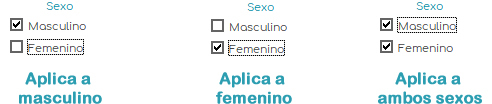
El sisguiente aspecto a considerar es el Sexo al que aplirará el valor referencial que configuraremos.
Aquí solamente debemos indicar si se trata de sexo masculino o femenino desmarcando la casilla a la que no aplica. Es decir, si deseamos que aplique solo a masculino, desmarcamo la casilla Femenino, o viceversa.
|
Por último, nos encontramos con las casillas destinadas a el Valor referencial en sí.
Tenemos las casillas
- Mínimo (valor numérico)
- Máximo (valor numérico)
- Texto (valor textual)
Los valores numéricos y el valor textual son mutuamente excluyentes.
El sistema cuenta con una Alerta en el momento de la impresión de los resultados, imprimiendo de color rojo aquellos valores que se encuentren fuera del rango establecido, según la edad y sexo del paciente. Sin embargo, este cálculo solamente aplica si el valor referencial es numérico. |
| |
Crear Valores Referenciales Largos |
- Ingrese por el menú Configuración/Exámenes y seleccione el examen a ser configurado.
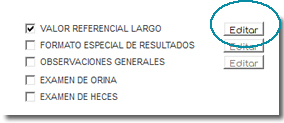
- Seleccione la casilla Valor referencial largo y luego presione el botón Editar.
Al presionar el botón Editar se mostrará un cuadro de texto donde debe ingresar los valores que se deben mostrar al imprimir reporte de resultados del examen.
Cualquier texto que registre en este entorno se imprimirá junto al examen, pudiendo ser su contenido un texto plano sin formato, es decir que se imprimirá tal como usted lo registre.
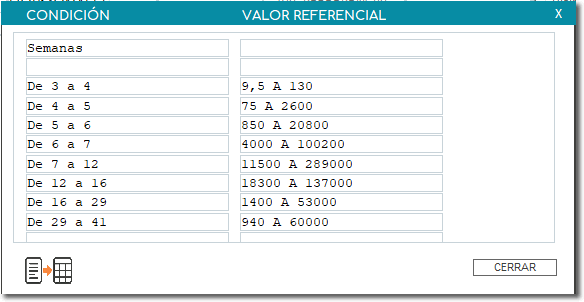
Si desea crear un valor referencial tipo tabla, como se muestra en la imagen anterior, siga los siguientes pasos
- Presione sobre el icono de tabla que se muestra en la esquina inferior izquierda
- Arme la tabla indicando las condiciones y los valores para dichas condiciones
- Presoine el botón Cerrar y
Si el valor referencial posee más de una línea, repita los pasos 1, 2, 3 y 4 hasta finalizar.
- Presione el botón Modificar para guardar los cambios realizados
|
| |
NOTA IMPORTANTE:
- Utilice la coma ( , ) como separa decimal.
- Utilice la tecla Enter para el salto de línea.
- El espacio máximo en caracteres 30.
|
| |
|
| |
| |
OTRAS CONFIGURACIONES |
|
Crear subtitulos
En algunos casos necesitamos que los reportes de resultados posean una agrupación determinada y ordenados de acuerdo a subtitulos que creemos.
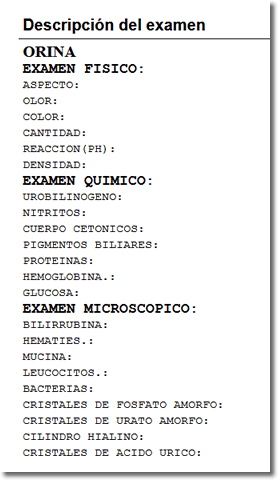
Un ejemplo típico podría ser el examen de orina
En este caso tenemos 3 subtitulos:
- Examen físico,
- Examen químico y
- Examen microscópido.
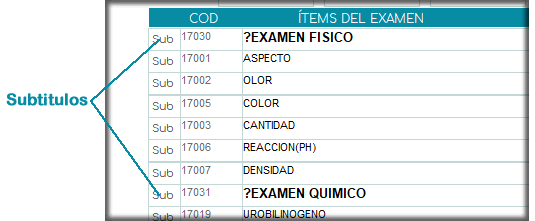
Para lograr esta configuración solamente debemos marcar la casilla Sub, como se observa en la imagen anterior.
Cualquier línea a la que marquemos la columna Sub la convertiremos en un subtitulo dentro del grupo de ítems.
|
| |
Orden de impresión del informe de resultados
Al imprimir un reporte de resultados es importante la legibilidad de los mismos, por lo que el correcto posicionamiento de cada ítem juega un papel preponderante en esta aspecto. |
| |
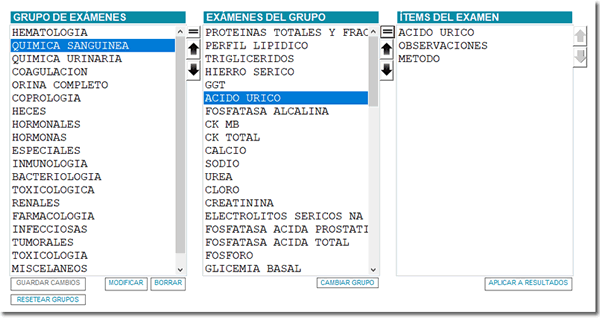
Para configurar el Orden de impresión de resutados presione el botón Orden de impresión que se encuentra
en la parte inferior del entorno de configuración de exámenes:
|
| |
| |
| |
El orden de impresión está
dividido en 3 listas:
- Grupo de examenes
- Exámenes del grupo
- ítems del examen
De acuerdo a la imagen anterior podemos ver que el Ácido úrico pertenece al grupo Química clínica y a su vez, dentro del Ácido úrico se encuentran 3 ítems.
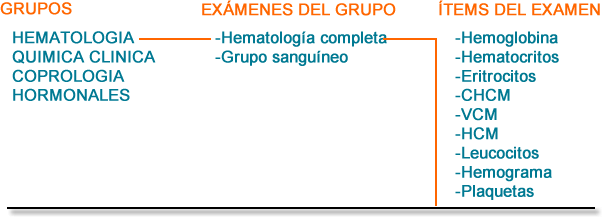
Observando la tabla podemos decir que:
- El grupo Hematologia contiene varios examenes, entre ellos:
- -Hematología completa
- Grupo sanguíneo y factor Rhentre otros.
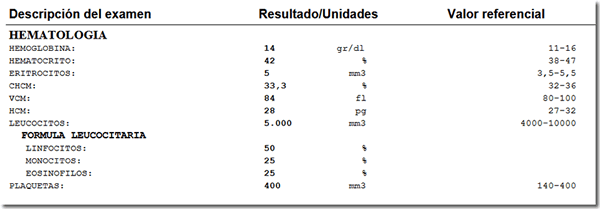
A su vez, el examen de Hematologia completa contiene:
- Hemoglogina
- Hematocritos
- Eritrocitos
- CHCM
- VCM
- HCM
- Leucocitos
- Hemograma
- Plaquetas
Si deseamos modificar este orden de impresión en cualquiera de las 3 listas, solo debemos utilizar las flechas que se encuentran al margen derecho de cada lista.
NOTA IMPORTANTE:
Cuando creamos una prueba o examen nuevo, es indispensable revisar este orden de impresión asegurándonos que quede ordenado de acuerdo a lo que deseamos.
Esto también aplica cuando realizamos una modificación de cualquier prueba ya existente.
Cuando un examen o uno de sus ítems no se encuentra correctamente ordenado, puede causar que algunas líneas se repitan en la impersión.
|
|
| |
Añadir Observaciones generales a un examen |
|
Existen algunos examenes que requiere un poco más de espacio para incluir en el reporte de resultados una 'especie de informe' que acompañe el resultado.
En casi todos los casos, este informe es igual para todos los pacientes, en otros es casi igual para todos salvo algunos puntos que requieren ser modificados de acuerdo a cada paciente.
Dicho en otras palabras, las Observaciones generales son texto largos y repetitivos que van a acompañar el reporte de resultados, pudiendo estos textos prediseñados ser modificados o no, de acuerdo a cada caso.
Para crear una observación general a un examen
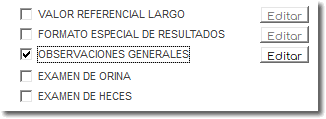
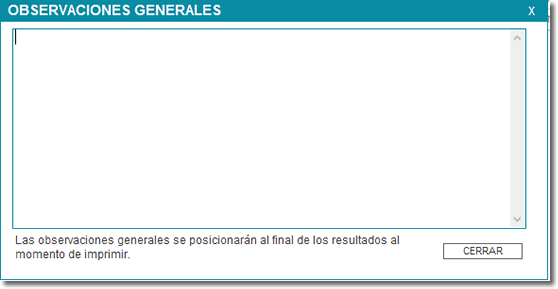
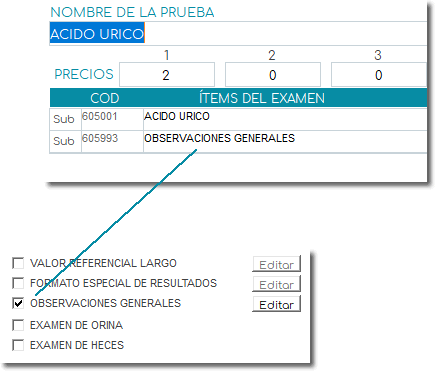
- Seleccione la casilla Observaciones generales y presione el botón Editar.
- Proceda a transcribir las observaciones del caso, de acuerdo a las siguientes directrices:
- La longitud del texto es ilimitada (tome en cuenta el formato de impresión)
- Utilice un asterisco antes y después de una línea para resaltar un título en negrita.
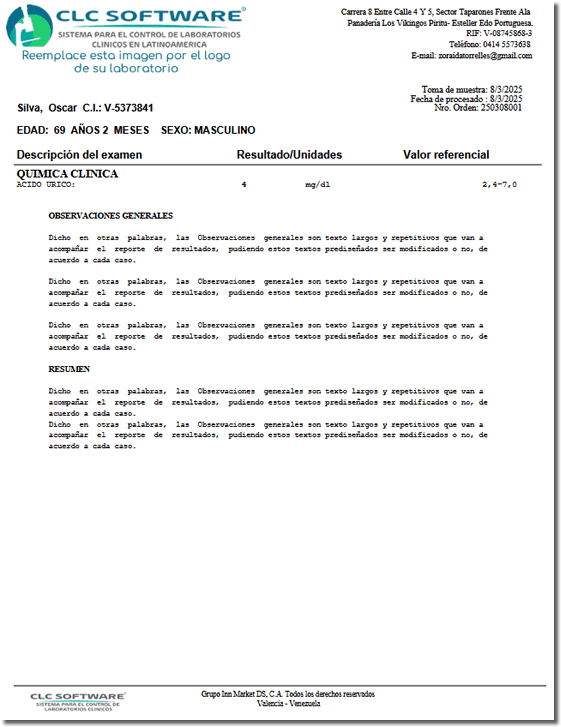
- Las observaciones generales se imprimirán al final del último ítem de un examen.
- Presione el botón Modificar para guardar los cambios
Luego de haber guardado los cambios, el sistema crea de manera automática una línea adicional con ese nombre:
En el momento de la edición o carga de resultados, se mostrará un botón (Editar observaciones), que le permitirá realizar cualquier modificación al texto previamente configurado.
Si el texto preconfigurado no es modificado en el momento de la carga de resultados, el mismo se imprimirá tal cual fue configurado originalmente. Pero si lo modifica, esta modificación aplicará exclusivamente para el resultado que esté procesando, permaneciendo sin alteración el texto original para futuras órdenes.
En la imagen anterior se observa el aspecto que tendrán las observaciones generales al ser impresas:
- Títulos resaltados en negrita: encerrando la lía entre asteriscos
- Justificación a la izquierda: sin importar la longitud del párrafo, la impresión se mostrará justificando el texto a la izquierda, conservando similares tanto el marquen izquierdo como derecho.
- Múltiples párrafos: posee la capacidad de generar múltiples párrafos, así como saltos de líneas entre ellos.
- Múltiples subtitulos: puede resaltar varios subtitulos, utilizando el mismo método de encerrar en asteriscos
|
| |
| |
|
| |
|
|
|
|