| |
 |
Soporte Técnico |
|
|
| |
|
|
| |
|
|
| |
|
|
|
|
|
|
|
|
|
|
|
|
|
|
| |
|
|
| |
RESULTADOS
|
|
| |
|
|
| |
EDICIÓN DE RESULTADOS |
|
| |
El propósito central o razón de ser de CLC Software es simplificar al usuario la emisión y reporte de los análisis de pruebas de laboratorio realizadas por este. Es decir, facilitar y sistematizar los procesos rutinarios del laboratorio, convirtiendolos en funciones fluidas e intuitivas.
Por esta razón, la sección de edición de resultados tal vez sea la más extensa en este Manual de Usuario, ya que pasaremos a conocer las múltiples funciones que la integran.
|
|
| |
Descripción del entorno |
|
| |
|
|
| |
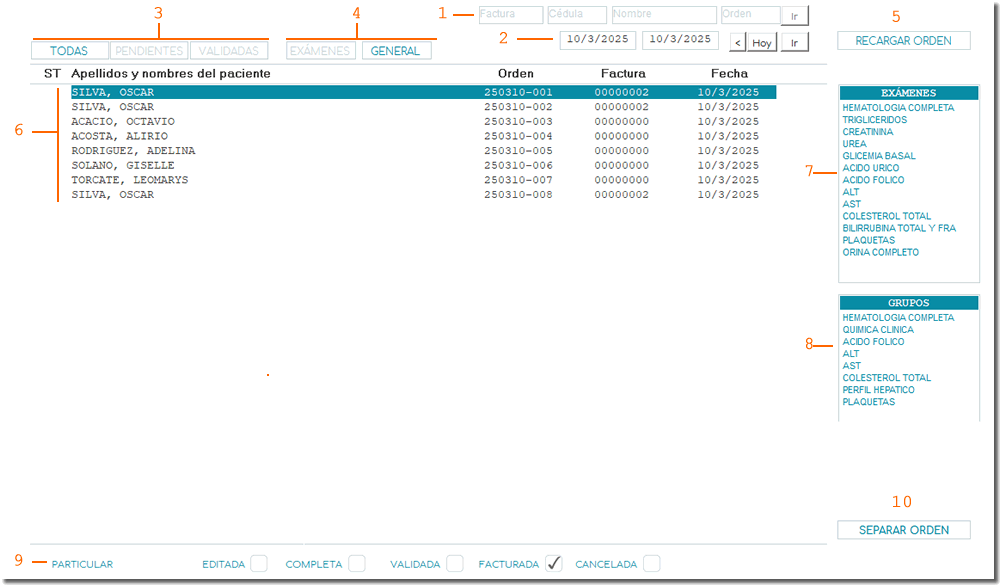
La primera pantalla esta dividida en:
|
|
| |
- Barra de búsqueda:
Buscar orden por número de factura, cédula, nombre y número de orden.
- Barra de búsqueda por fecha.
Buscar por fecha establecida.
- Botones de selección por estatus
Permite buscar de acuerdo al estatus de la orden (validadas y no validadas).
- Botones de selección por tipo de examen
Muestra lista de los exámenes realizado en el día y permite cargar por tipo de examen. Por ejemplo, buscar solo las hematologías o los urocultivos.
- Botón de recarga de orden
Vuelve a generar la orden tomando en cuenta la factura original.
|
- Lista de ódenes del día
Muestra todas las órdenes de acuerdo a la fecha seleccionada.
- Lista de exámenes de la orden seleccionada
Muestra los exámenes contenidos en la orden seleccionada.
- Lista de grupos de exámenes de la orden seleccionada
Muestra los grupos contenidos en la orden seleccionada.
- Barra de estatus de la orden seleccionada
Indica los detalles del estatus de la orden, montrando: Pertenencia, Editada o no, Completa, Validada, Facturada, Cancelada.
- Botón Separar/Reagrupar ordenes
Permite separar en grupo de exámenes la orden seleccionada.
|
|
Activar o seleccionar una orden |
- Seleccionar de la lista
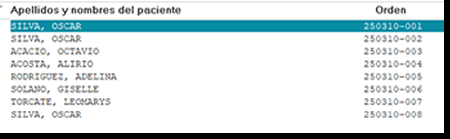
Haciendo doble clic sobre la línea de la orden (6). Al hacerlo se mostrará la orden con todos sus exámenes.
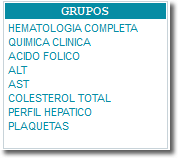
- Cargar por grupo de exámenes (8).
Con este método podemos cargar los exámenes de un grupo determinado. Si hacemos clic sobre Quimica clinica, por ejemplo, se mostrarán solo los examenes pertenecientes a dicho grupo.
Esta opción es especialmente útil cuando se cuenta con varios especialistas y cada uno atiende un área específica.
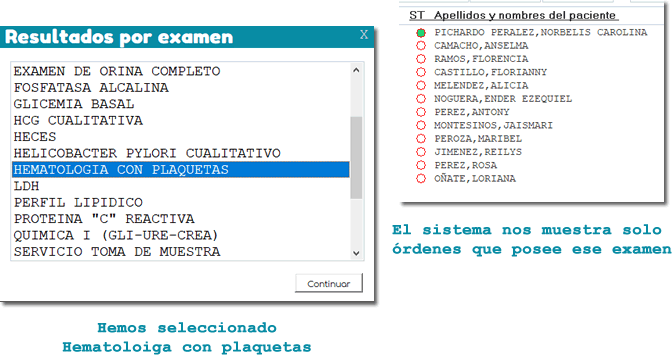
- Cargar por Exámenes (4)
Es similar a cargar por grupo pero aun más detallada ya que carga un tipo de examen de todas las órdenes.
Podemos cargar, por ejemplo, todas las órdenes que contengan Hematologías, procediendo a ingresar los valores resultados, guardarlos y posteriormente pasar a la siguiente orden que posea Hematología.
Una vez que guardamos los resultados, autoáticamente el sistema carga la siguiente orden que posea el mismo examen.
También podemos navegar entre estas ódenes presionando el botón siguiente (>) o atrás (<) de la botonera.
|
| |
Editar o cargar resultados |
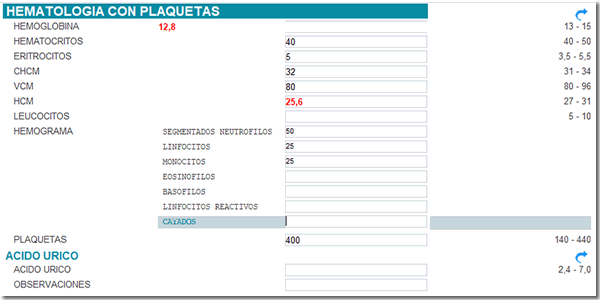
Independientemente del método que utilicemos para activar una orden, la misma se mostrará para que la editemos cargando los valores resultantes de los análisis realizados.
Iremos ingresando en cada campo los valores de resultados correspondientes
De la imagen anterior debemos destacar:
- El sistema resalta en color rojo aquellos valores que se encuentran fuera de los límites del valor referencial.
- Los campos que dejemos sin editar dentro de un examen no serán tomados en cuenta a la hora de la iimpresión y al guardar la orden el sistema los eliminará.
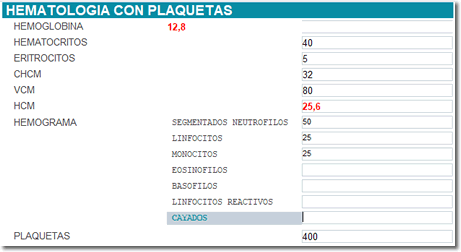
Si dejamos el campo Leucocitos, por ejemplo, sin editar, al guardar la orden el sistema lo borrará como se puede observar en la siguiente imagen.
Es posible que por error hayamos dejado sin editar un campo y nos encontremos que ahora no tenemos la posibilidad de reportarlo, para solucionar esto tenemos 2 opciones:
- Rehacer el examen
Haciendo clic sobre la flecha azul que se observa del lado derecho del título del examen.
Esta acción restaurará todos los ítems a su estado original.
- Colocar un guion (-) en el campo antes de guardar la orden
Con esta acción el sistema no borrará el ítem lo que nos permitirá su posterior edición.
|
Guardar la orden |
Una vez que hayamos ingresado los valores de resultados de cada examen, procedemos a guardar los cambios realizados:
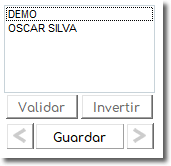
- Seleccionamos el nombre del bioanalista responsable.
- Presionamos el botón Guardar.
Una vez haya sido guardada la orden puede ser impresa de manera local, es decir, en en cualquiera de las impresoras que tenga configuradas en la red local. De ser necesario, la orden puede ser modificada por el usuario.
Si desea enviar la orden por correo electrónico o por WhatsApp antes debe ser validada por el bioanalista responsable de los análisis.
|
Validación de órdenes |
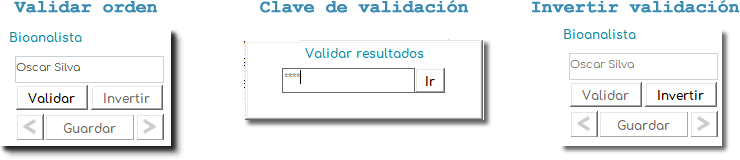
Todos los bioanalistas registrados en el sistema poseen una clave de validación o aprobación de los resultados. Una vez que los resultados son editados y guardados, el bioanalista responsable de aprobarlos los revisará y aprobará utilizando su Clave de validación. (ver Configuración de usuarios) |
Una vez revisados los resultados
- Proceda a validarlos presionando el botón Validar
- Introduzca su calve de validació
Una vez validada la orden no puede ser modificada a menos que Invierta la validación para lo cual también requiere ingresar la clave de validación del bioanalista.
Una vez validada, la orden puede ser enviada por correo electrónico o WhatsApp al paciente, cliente o al médico. Estos llevarán impreso el Código QR de Seguridad y la firma del bioanalista.
NOTA IMPORTANTE:
La Clave de validación debe ser del exclusivo conocimiento del bioanalista responsable, por lo que, para el sistema él asume la responsabilidad de dichos resultados y debe cumplir con el proceso adecuado para la validación:
- El bioanalista responsable de validar debe iniciar sesión con su usuario.
- El bioanalista revisa y valida la orden
Llegado el momento de la realización de una auditoría al respecto, CLC Laboratorios interpretará como verdaderos solo aquellos procesos que hayan cumplido con los puntos 1 y 2, antes mencionados.
|
Histórico del paciente |
Si un paciente ha sido evaluado con anterioridad en el laboratorio, el sistema mostrará un botón llamado Histórico, que al ser presionado presentará todo el historial del paciente. Esta función de solo visualización, por lo que si requiere imprimirlo debe ingresar por el menu Reportes/Histórico por paciente. |
Separar / reagrupar órdenes |
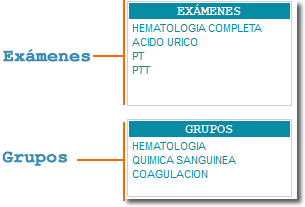
Por lo general, las órdenes posee exámenes que pertenecen a diversos grupos o categorías, por ejemplo, puede contener exámenes de Hematología, Química clínica, Coagulación, entre otras posibilidades.
En la imagen anterior podemos ver una orden que contiene 4 exámenes y 3 grupos o catetorías.
Dependiendo de cada laboratorio, las ódenes deben ser validadas por uno o varios especialistas. Es muy común encontrar laboratorios que poseen diferentes especialistas y cada uno de ellos es el responsable de su área.
En estas circunstancias es especialmente útil poder separar la orden por cateroría para que las mismas puedan ser validadas por múltiples bioanalistas.
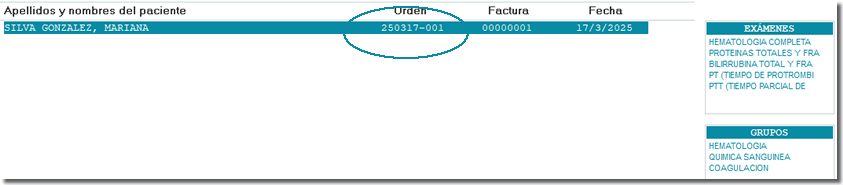
En la siguiente imagen veremos una orden (250317-001) que contiene 5 exámenes y 3 Grupos o categorías
|
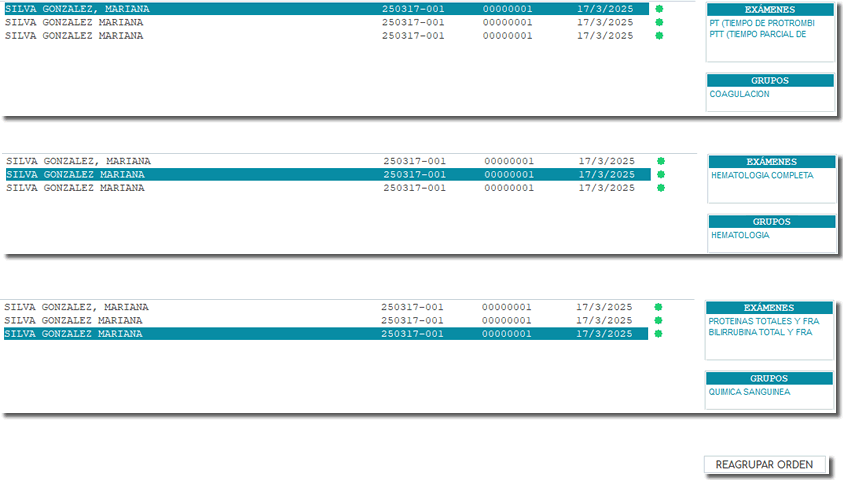
Al aplicar la funcion Separar orden se mostrarán 3 órdenes, 1 por caca grupo o categoría que existiera en la orden original
En la imagen anterior vemos que el sistema separa la orden en tres órdenes, una por categoria. Así tenemos:
- 1 para Coagulación
- 1 para Hematología y
- 1 para Química sanguínea.
Puede observarse también que las 3 poseen el mismo número y un punto de color verde que indica que pertenecen a un mismo lote.
Si posteriormente queremos reagruparlas, basta con presionar el botón Reagrupar orden.
|
Imprimir resultados |
Una vez que haya guardado los resultados podrá imprimirlos en sus diferentes formas:
- Directo en la impresora predeterminada
- Exportar a formato PDF
- Vista previa de impresión
Las pruebas listas para imprimir aparecen en la columna de la izquierda (Editados). Seleccione de ella la o las que desea imprimir y luego presione el botón Vista previa, Imprimir o Exportar PDF, según sea el caso.
|
Enviar por e-mail / WhatsSapp los resultados |
El reporte de resultados puede enviarse por e-mail o por WhatsApp, en ambos casos requiere que los mismos se encuentren validados por el bioanalista responsable. Del mismo modo, para enviar un resultado por correo electrónico requiere que se haya registrado una dirección de correo válida para el destinatario. En el caso de WhastApp, debe poseer un número telefónico registrado en WhatsApp. Si cumple con estas condiciones:
- Seleccione el o los exámenes que desea enviar
- Presione el botón E-mail o WhatsApp, según sea el caso.
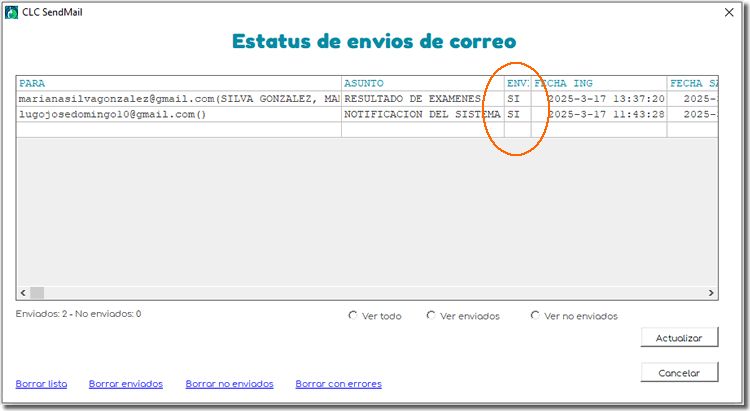
Para conocer si el email fue enviado, presione el botón Estatus de envío de resultados.
En la lista podrá constatar si fue enviado o si por el contrario ocurrió algún tipo de error en el envío.
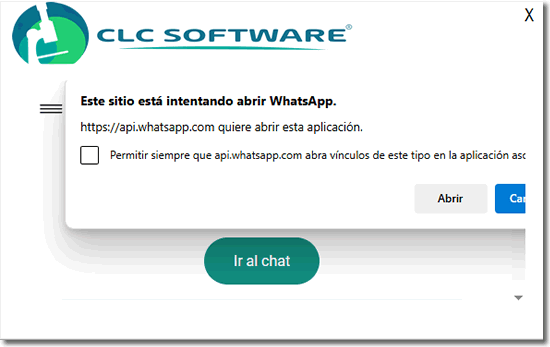
En el caso de envío por WhatsApp, se mostrará la interfaz de conexión con dicha plataforma:
Si se muestra un mensaje solicitando permiso para autorizar la conexión a la api.whatsapp.com, seleccionela y presione el botón Abrir, luego presione el botón Ir al chat. Inmediatamente se abrirá la aplicación de WhatsApp mostrando un mensaje similar al de la siguiente imagen. Presione enviar en WhatsApp.
Por políticas de seguridad de WhatsApp, es posible que requiera que el destinatario del mensaje le tenga agregado como contacto para que el vínculo de descarga de los resultados se activen.
Igualmente, si es primera vez que le envia un mensaje a ese teléfono, realice un envío previo y en lo sucesivo este paso no será necesario.
NOTA IMPORTANTE:
- Esta función solo es compatible con WhatsApp para escritorio de Windows.
- Tanto los envíos por e-mail como por WhatsApp requieren que SendMail esté iniciado en la pc principal o servidor.
|
| |
|
| |
|
|
|